Kom i gang med DigTic
Slik oppretter du en bruker, logger inn og registrerer virksomheten din i DigTic-portalen, slik at du får et eget testmiljø (sandbox) å prøve DigTic i.
Veien i korte trekk: opprett en bruker i DigTic-portalen, bekreft e-postadressen, logg inn og registrer virksomheten din. Da får du et eget testmiljø (sandbox) med en gang.
1 · Før du starter
Du trenger:
- en e-postadresse du har tilgang til nå. Du må bekrefte den før du kan logge inn.
- virksomhetens organisasjonsnummer (9 siffer) hvis virksomheten er registrert i Norge. Har du det ikke for hånden, kan du slå det opp i Enhetsregisteret hos Brønnøysundregistrene.
- virksomhetens offisielle navn hvis den er registrert i Danmark, Sverige, Storbritannia eller USA, sammen med registreringsnummeret derfra.
- et trygt sted å lagre en API-nøkkel. Den vises bare én gang når virksomheten er registrert.
Språk: Innloggingssiden i portalen er på norsk. Selve innloggings- og registreringsskjemaene og registreringssiden for virksomheten er foreløpig på engelsk. I denne veiledningen står knapper og felt med den teksten du faktisk ser på skjermen, for eksempel Continue.
2 · Bruker, virksomhet og rolle
Det er tre ting som henger sammen i DigTic:
Din bruker
Deg som person. Du logger inn med e-postadresse og passord. Brukeren tilhører deg, ikke virksomheten.
Virksomheten
Selskapet eller organisasjonen du registrerer, med navn, land og organisasjonsnummer. Virksomheten får et eget testmiljø, og senere et produksjonsmiljø.
Din rolle
Hva du har lov til i virksomheten. Den som registrerer virksomheten, blir automatisk eier (vises som owner).
3 · Opprett konto
Gå til portal.digtic.io og velg Ny hos DigTic? Opprett konto under knappen Logg inn med DigTic.
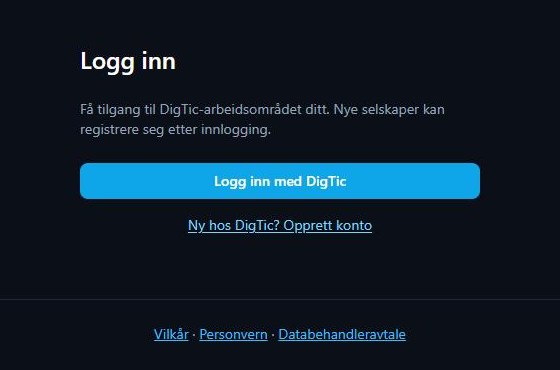
Steg 3.1 · Innloggingssiden i portalen (portal.digtic.io/login, norsk) Du kommer til registreringsskjemaet Sign Up to DigTic to continue to digtic-portal. Skriv inn e-postadressen din i Email address og velg et passord i Password.
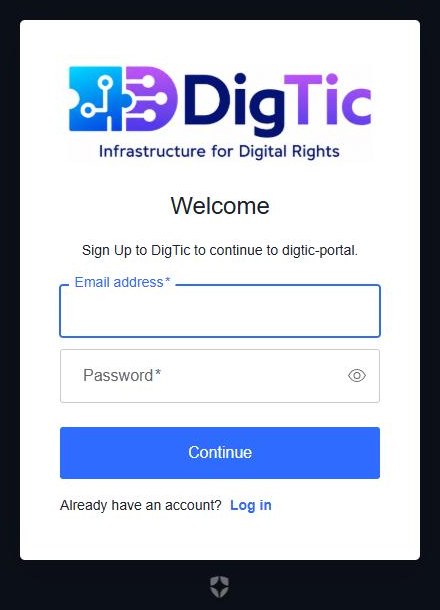
Steg 3.2 · Registreringsskjemaet (tomt, ingen data skrevet inn) Velg Continue. Kontoen opprettes, og du får en e-post med en lenke for å bekrefte adressen.
Har du allerede en konto, velger du Log in nederst i skjemaet.
4 · Bekreft e-postadressen
Du må bekrefte e-postadressen før du kan logge inn første gang.
Åpne e-posten fra DigTic og klikk på bekreftelseslenken.
Prøver du å logge inn før adressen er bekreftet, får du siden Verify your email address. Finn e-posten (sjekk også søppelpost), bekreft adressen og velg I've verified my email — sign in.
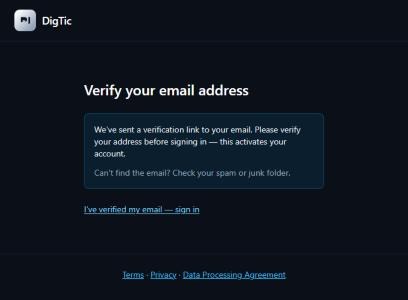
Steg 4.2 · Siden som vises når e-postadressen ikke er bekreftet ennå
5 · Logg inn
Gå til portal.digtic.io og velg Logg inn med DigTic.
Skriv inn e-postadressen og passordet ditt, og velg Continue. DigTic bruker e-postadresse og passord. Det er ikke mulig å logge inn med for eksempel Google, Microsoft eller BankID.
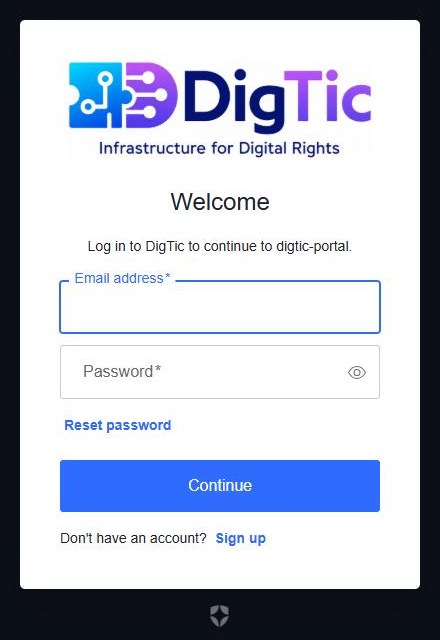
Steg 5.2 · Innloggingsskjemaet (tomt, ingen data skrevet inn) Etter innlogging sendes du til Dashboard.
Hvis du ikke har registrert en virksomhet ennå, velger du Complete setup to get started eller Register your company for å fortsette til registrering av virksomheten. Gå videre til kapittel 6.
Hvis virksomheten allerede er registrert, kan du fortsette fra Dashboard. Se kapittel 12.
6 · Velg hvordan du registrerer deg
På siden Onboarding registrerer du virksomheten i feltet Register your company & sandbox tenant. Øverst ser du en oversikt over hele veien fra ny konto til produksjon. Oversikten er bare til informasjon. Det er skjemaet under den du fyller ut.
Første valg er Registration country, landet virksomheten er registrert i:
| Land | Nummer du skriver inn | Navnet på virksomheten |
|---|---|---|
| Norway | Organisasjonsnummer, 9 siffer | Hentes automatisk fra Enhetsregisteret. Du kan rette det. |
| Denmark | CVR-nummer, 8 siffer | Skrives inn manuelt |
| Sweden | Organisationsnummer, 10 siffer | Skrives inn manuelt |
| United Kingdom | Companies House-nummer, 8 tegn (for eksempel 12345678 eller OC123456) | Skrives inn manuelt |
| United States | Registreringsnummer for virksomheten | Skrives inn manuelt |
Er virksomheten registrert i Norge, går du til kapittel 7. Andre land står i kapittel 8.
7 · Virksomhet med organisasjonsnummer (Norge)
La Registration country stå på Norway.
Skriv inn organisasjonsnummeret (9 siffer) i Organization number (organisasjonsnummer). Mellomrom og andre tegn fjernes automatisk.
Når alle ni sifrene er på plass, sjekker portalen nummeret mot Enhetsregisteret. Under feltet står det Verifying against the Norwegian Business Register…. Finnes virksomheten, fylles det offisielle navnet inn i Official company name.
Kontroller navnet. Du kan endre det hvis det trengs. Avhengig av hva oppslaget gir, kan du få en av disse meldingene:
- Nummeret blir ikke funnet: Could not verify the org. number…. Skriv inn navnet selv og fortsett.
- Registeret svarer ikke: The Norwegian Business Register is temporarily unavailable…. Skriv inn navnet selv. Det kan rettes senere.
- Virksomheten er under avvikling, konkurs eller slettet: en gul advarsel vises. Du kan fortsette, men sjekk at det er riktig virksomhet.
Huk av for at du godtar Terms of Use og Privacy Policy. Avkrysningsboksen står under knappen. Knappen kan ikke brukes før boksen er krysset av.
Velg Register company & create sandbox. Mens dette pågår, står det Creating workspace…. Fortsett i kapittel 10.
Hvem kan registrere virksomheten? Portalen sjekker ikke hvilken rolle du har i virksomheten, for eksempel om du har signaturrett. Du bør likevel være ansatt i eller ha fullmakt fra virksomheten. Hvert organisasjonsnummer kan bare registreres én gang i DigTic.
Får du beskjed om at organisasjonsnummeret allerede er registrert, har noen andre i virksomheten trolig registrert det før deg. Kontakt den personen, eller ta kontakt med DigTic (kapittel 14).
8 · Virksomhet uten norsk organisasjonsnummer
Virksomheter registrert i et annet land
Velg landet i Registration country: Denmark, Sweden, United Kingdom eller United States.
Skriv inn registreringsnummeret fra landets register. Feltnavnet endrer seg etter landet du har valgt.
Skriv inn det offisielle navnet slik det står i registeret, i Legal company name. For disse landene gjøres det ikke noe automatisk oppslag, så navnet kontrolleres ikke.
Godta vilkårene og velg Register company & create sandbox, som i kapittel 7.
Norske organisasjoner uten organisasjonsnummer
Portalen har foreløpig ikke en egen vei for norske organisasjoner som ikke har organisasjonsnummer. Ta kontakt med DigTic før du registrerer deg, så finner vi en løsning sammen (kapittel 14).
9 · Privatperson
DigTic er laget for virksomheter. Portalen har ikke registrering for privatpersoner: du må oppgi virksomhetens land, registreringsnummer og navn. Mottar du en billett, et adgangskort eller et arrangementspass fra en virksomhet som bruker DigTic, trenger du ingen DigTic-konto. Passet legges rett i Apple Wallet eller Google Wallet på telefonen.
10 · Når registreringen er fullført
Du ser en oppsummering med virksomhetens navn, land, organisasjonsnummer og testmiljøet ditt (Sandbox tenant).
Kopier API-nøkkelen nå. Under Sandbox API key (copy now, shown once) står nøkkelen til testmiljøet. Den vises bare denne ene gangen. Lagre den et trygt sted, for eksempel i en passordbehandler. Ikke send den på e-post eller chat.
Under Select solution type velger du hva du vil teste: Ticket, Hotel Key eller Access Key. Valget styrer hvilke menyvalg du ser i portalen.
- Velger du Ticket, går du rett til testmiljøet (Sandbox).
- Velger du et av de andre, står det Saved.. Velg da Continue to dashboard →.
11 · Verifisering og godkjenning
- E-post: e-postadressen må bekreftes før første innlogging (kapittel 4).
- Virksomhet i Norge: organisasjonsnummeret sjekkes automatisk mot Enhetsregisteret, og navnet hentes derfra.
- Virksomhet i andre land: nummer og navn kontrolleres ikke automatisk.
- Testmiljøet er klart med en gang. Du trenger ikke vente på godkjenning fra DigTic.
- Produksjon: på Dashboard finner du en sjekkliste (Activation checklist). Når virksomheten er satt opp, testmiljøet og API-nøkkelen finnes, og du har gjort minst én forespørsel i testmiljøet, vises knappen Activate production.
12 · Logge inn igjen senere
Gå til portal.digtic.io, velg Logg inn med DigTic og logg inn med e-post og passord.
Du kommer til Dashboard. Der ser du hvem du er logget inn som (Signed in as …), virksomheten din med rollen din, testmiljø og eventuelt produksjonsmiljø, og sjekklisten for aktivering.
Du logger ut med Log out i menyen.
Tilgang for kolleger: foreløpig er det bare den som registrerte virksomheten, som har tilgang til den i portalen. Skal flere ha tilgang, kontakter du DigTic.
13 · Vanlige problemer
Jeg har glemt passordet
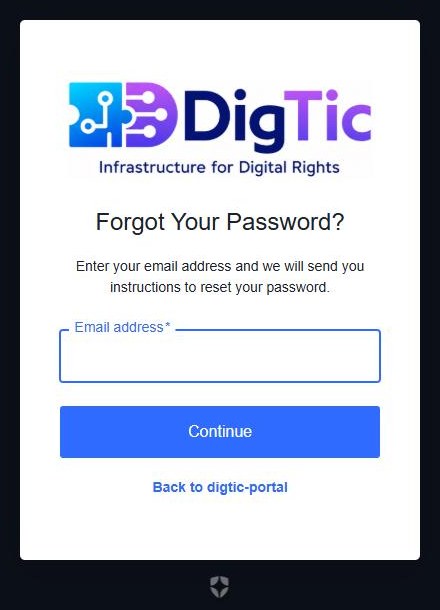
Velg Logg inn med DigTic og deretter Reset password i innloggingsskjemaet. Skriv inn e-postadressen og velg Continue. Du får en e-post med instruksjoner.
Jeg får siden «Verify your email address»
E-postadressen er ikke bekreftet. Finn e-posten fra DigTic (sjekk søppelpost), klikk på lenken, og velg I've verified my email — sign in.
Jeg får «Sign-in failed»
Innloggingen ble avvist. Velg Back to sign in og prøv igjen. Skjer det igjen, kontakt DigTic.
Organisasjonsnummeret er «allerede registrert»
Virksomheten er allerede registrert i DigTic, kanskje av en kollega. Det er ikke mulig å registrere den på nytt eller å be om tilgang i portalen. Kontakt DigTic.
«We couldn't verify your account» på registreringssiden
Velg Refresh. Hvis meldingen kommer igjen, logg ut og inn igjen. Har du tidligere opprettet en konto med samme e-postadresse, kan kontoen trenge en manuell sjekk hos DigTic.
Jeg mistet API-nøkkelen
Nøkkelen vises bare én gang, og den kan ikke hentes fram igjen. Gå til API keys i portalen og opprett en ny nøkkel. Tilbakekall gjerne den gamle samme sted.
14 · Få hjelp
Kontakt DigTic på e-post: post@digtic.no. Skriv hvilken e-postadresse du logget inn med og hva du prøvde å gjøre. Ikke send passord eller API-nøkler.